
Cómo instalar Stella TV en Android
Guía para teléfonos y tablets Android, incluidas las Fire Tablet de Amazon. Se instala la versión móvil, diseñada para pantallas táctiles.
Resumen rápido
Descarga el APK desde stellatvapk.app/cel/, ábrelo, permite que tu navegador instale aplicaciones desconocidas y pulsa Instalar. Tarda menos de dos minutos.
Antes de empezar
- Un teléfono o tablet con Android 6.0 o superior (API 23).
- Espacio libre de al menos el doble del tamaño del APK.
- Conexión a internet estable durante la descarga.
Paso a paso
Descarga la versión móvil
Abre stellatvapk.app/cel/ en Chrome o en el navegador de tu móvil. El archivo
celstella.apkse guarda en la carpeta Descargas.Abre el archivo descargado
Toca la notificación de descarga completada. Si la cerraste, abre la app Archivos (o Mis archivos en Samsung) › Descargas y toca
celstella.apk.Permite la instalación desde esa app
Android te avisará de que la app no puede instalar aplicaciones desconocidas. Toca Ajustes y activa Permitir de esta fuente. En Android 7 o anterior, el ajuste se llama Orígenes desconocidos y está en Ajustes › Seguridad.
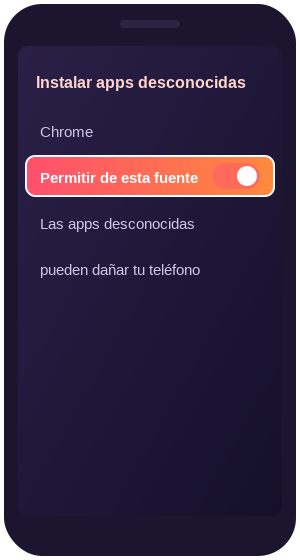
Ilustración orientativa: los menús pueden variar según el modelo. Pulsa Instalar
Vuelve atrás y toca Instalar. Si Google Play Protect muestra un aviso, es porque la app no procede de Google Play. Antes de continuar, puedes comparar el hash SHA-256 del archivo con el de la página de descarga.
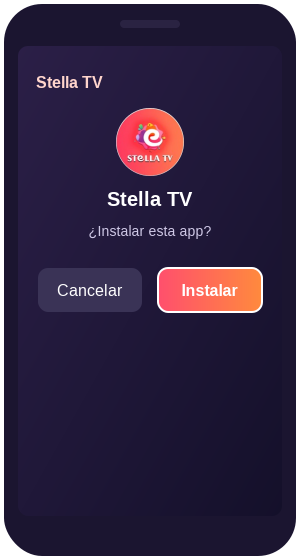
Ilustración orientativa: los menús pueden variar según el modelo. Abre Stella TV y retira el permiso
Toca Abrir. Por seguridad, vuelve a Ajustes › Aplicaciones › Acceso especial › Instalar aplicaciones desconocidas y desactiva el permiso del navegador. Puedes borrar el APK de Descargas.
Descarga la versión móvil
Versión 26.9.2 · 79,8 MB · Android 6.0 o superior (API 23)
Problemas frecuentes
Aparece «Aplicación no instalada»
Suele deberse a una copia anterior de Stella TV firmada con otra clave, a falta de espacio o a intentar instalar una versión más antigua que la instalada. Desinstala la copia anterior y vuelve a intentarlo.
Aparece «Error al analizar el paquete»
La descarga está incompleta o tu Android es más antiguo que el requisito mínimo. Comprueba que el tamaño del archivo coincide con el publicado y vuelve a descargarlo con buena conexión.
En un Samsung no aparece la opción de instalar
Las versiones recientes de One UI incluyen Bloqueador automático, que impide instalar apps de fuera de las tiendas oficiales. Revísalo en Ajustes › Seguridad y privacidad › Bloqueador automático.
En una Fire Tablet
El permiso está en Configuración › Seguridad y privacidad › Aplicaciones de fuentes desconocidas. Actívalo para Silk u otro navegador que uses.