
Cómo instalar Stella TV en Smart TV
No todos los televisores inteligentes aceptan archivos APK. Primero comprueba el sistema de tu tele; después, elige el método de instalación que te resulte más cómodo.
Resumen rápido
Si tu televisor usa Android TV o Google TV (Sony, TCL, Philips, Hisense, Xiaomi y otros), instala la versión TV con Downloader y el código 4235352 o 5360989. Si es Samsung (Tizen) o LG (webOS), conecta un Fire TV Stick, un Chromecast con Google TV o un TV Box.
Antes de empezar
- Un televisor con Android TV o Google TV y Android 7.0 o superior (API 24).
- El mando del televisor y conexión a internet.
- Opcional: una memoria USB si prefieres instalar sin Downloader.
Paso a paso
Comprueba el sistema de tu televisor
Ve a Ajustes › Sistema › Información (o Acerca de). Si aparece «Android TV» o «Google TV», o si tu tele tiene la tienda Google Play, es compatible. Si no encuentras ninguna de las dos, consulta la sección de televisores no compatibles más abajo.
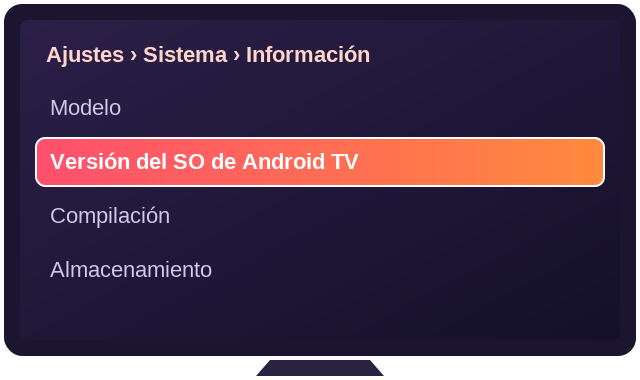
Ilustración orientativa: los menús pueden variar según el modelo. Instala Downloader desde Google Play
Abre Google Play en el televisor, busca «Downloader» e instálala. Es gratuita.
Permite que Downloader instale apps
Ve a Ajustes › Apps › Seguridad y restricciones › Fuentes desconocidas y activa Downloader. En algunos televisores Sony y Philips el menú se llama Ajustes › Seguridad › Fuentes desconocidas.
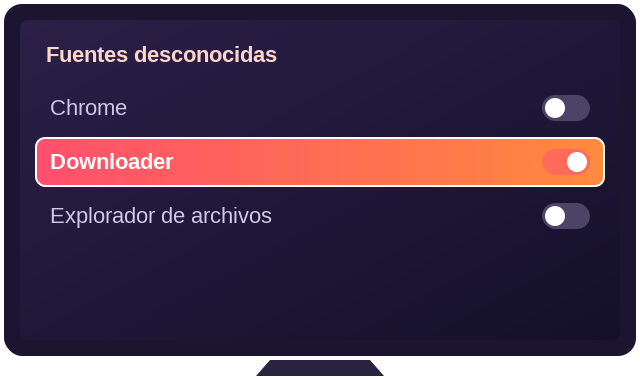
Ilustración orientativa: los menús pueden variar según el modelo. Escribe el código en Downloader
Abre Downloader, selecciona la barra de texto y escribe 4235352. Pulsa Ir. La descarga de la versión TV empieza sola.
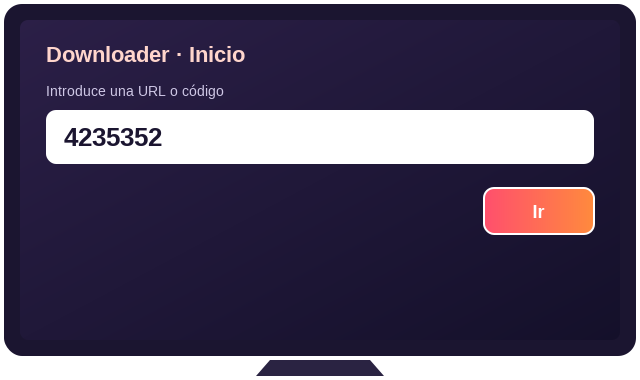
Ilustración orientativa: los menús pueden variar según el modelo. Instala y abre Stella TV
Cuando termine la descarga, selecciona Instalar y luego Abrir. Downloader te ofrecerá borrar el APK: hazlo para liberar espacio.
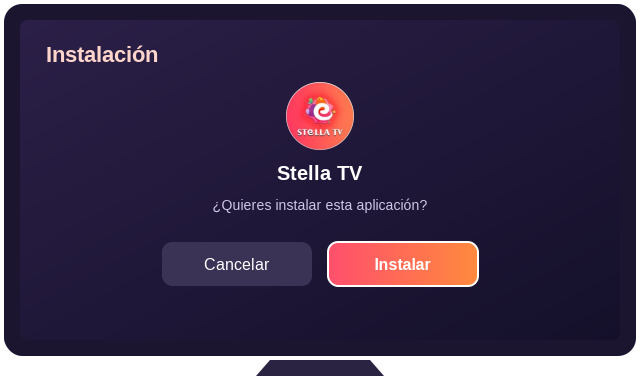
Ilustración orientativa: los menús pueden variar según el modelo.
Descarga la versión TV
Versión 26.9.6 · 58,7 MB · Android 7.0 o superior (API 24)
Problemas frecuentes
Mi televisor es Samsung o LG
Los televisores Samsung usan Tizen y los LG usan webOS. Ninguno de los dos sistemas puede instalar archivos APK, y no existe un método fiable para hacerlo. La solución es conectar un dispositivo Android al HDMI: un Fire TV Stick, un Chromecast con Google TV o un TV Box.
No encuentro el menú de fuentes desconocidas
En Android TV 8 o superior el permiso se concede por aplicación. Abre Downloader e intenta instalar: el sistema te llevará directamente al ajuste correcto.
Prefiero instalar con un USB
Descarga la versión TV en tu ordenador, cópiala a una memoria USB y conéctala al televisor. Ábrela con un gestor de archivos (por ejemplo, el que trae el televisor o uno de Google Play). El gestor también necesitará el permiso de fuentes desconocidas.